Rabu, 21 Juni 2017
Cara Install Wine Lewat Terminal di Linux
Wine dapat digunakan di sistem operasi linux,, FreeBSD, NetBSD Unixware, Unixware, SCO OpenServer 5, Solaris dll.
1. Buka terminal, lalu masukan perintah :
apt-get install wine 1 apt-get install wine
jika sudah terinstall wine tetapi error menjalankan wine bisa menggunakan perintah dibawah ini
1) sudo dpkg --add-architecture i386
2) sudo apt-get update
3) sudo apt-get install wine:i386
4) sudo apt-get install wine-bin:i386
2. Ringkasnya menjadi lebih simpel perintah diatas (pastikan koneksi internet terhubung)
sudo dpkg --add-architecture i386 && apt-get update && apt-get install wine-bin:i386
melihat versi wine dengan perintah : wine --version 1 wine --version
3. Jika menggunakan Ubuntu atau Linux Mint, cukup masukkan perintah di bawah ini pada terminal:
1) $ sudo add-apt-repository ppa:ubuntu-wine/ppa
2) $ sudo apt-get update
3) $ sudo apt-get install wine
4) $ sudo apt-get install winetricks
Jenis Konfigurasi Adapter Jaringan VirtualBox
Konfigurasi adapter jaringan ini bisa kita temukan pada menu Network. Biasanya terdapat tujuh jenis, namun hanya beberapa saja yang sering digunakan, berikut penjelasan selengkapnya:
- No attached
Bila kita memilih opsi ini, itu berarti komputer guest pada virtual telah memiliki kartu jaringan, hanya saja tidak ada koneksi yang terjadi pada kartu jaringan ini. Jadi, seolah-olah hanya kartu jaringan saja yang terpasang, tanpa adanya kabel yang dicolokan.
- NAT
Adapter jenis ini digunakan apabila kita ingin mengkoneksikan langsung komputer guest ke internet. Pada kondisi ini, IP pada komputer gest tidak perlu lagi diset, dengan kata lain sudah menggunakan IP DHCP.
- Internal Network
Jenis adapter ini hanya bisa menghubungkan sesama komputer guest dan tidak bisa terhubung dengan komputer Host serta jaringan real.
- Host-Only Adapter
Jenis adapter ini bisa digunakan untuk menghubungkan komputer guest dengan komputer Host. Pada komputer Host kita atur terlebih dahulu IP address pada interfaces Host-only adapternya.
- Bridge Adapter
Bridge adapter ini memungkinkan komputer guest menggunakan interfaces sungguhab yang ada pada komputer Host-nya, seperti Lan Card dan Wifi. Bridge adapter digunakan jika kita ingin komputer guest bisa terkoneksi dengan jaringan sungguhan bukan virtual. Jadi, dengan menggunakan janis adapter ini, posisi komputer guest akan sama dengan komputer host dalam jaringan sebuah jaringan.
Perintah - Perintah Dasar Pada Linux
Kali ini saya akan mengshare perintah-perintah dasar yang ada di Linux yang jumlahnya sekitar 70, berikut selengkapnya:
1. ls Melihat isi file dari direktori aktif.
2. ls -al Melihat seluruh isi file pada direktori aktif beserta file hidden, lalu ditampilkan layar per layar.
3. cd Mengubah atau masuk ke Direktori tujuan.
4. cp Menyalin suatu file.
5. mcopy Menyalin suatu file dari atau ke dos filesystem.
6. mv Memindahkan atau mengganti nama file.
7. ln -s Membuat Simbolic Links.
8. rm Menghapus file.
9. mkdir Membuat direktori baru.
10.rmdir Menghapus direktori yang telah kosong.
11. rm -r (recursive remove) Menghapus file, direktori dan subdirektorinya.
12. rm -f (file remove) Menghapus file nya saja, tanpa direktori dan subdirektorinya.
13. more Untuk melihat isi suatu file.
14.less Melihat suatu file layar per layar, dan tekan tombol “q” apabila ingin keluar.
15.pico Edit suatu text file.
16. pico -w Edit suatu text file, dengan menonaktifkan fungsi word wrap.
17. lynx Melihat file html atau browse ke net dengan text mode.
18. tar -zxvf Meng-untar sebuah file tar sekaligus meng-uncompress file tersebut (*.tar.gz atau *.tgz). 19. tar -xvf Meng-untar sebuah file tar yang tidak terkompress (*.tar).
20. gunzip Meng-uncompress sebuah file zip (*.gz” or *.z). dengan menggunakan gzip (juga zip atau compress) jika anda menginginkan mengompress file.
21. bunzip2 Meng-uncompress file dengan format (*.bz2) dengan utiliti “bzip2”, digunakan pada file yang besar.
22.unzip Meng-uncompress file dengan format (*.zip) dengan utiliti “unzip” yang kompatibel dengan pkzip untuk DOS.
23. find / -name Mencari “namafile” pada komputer anda dimulai dengan direktori /.
24. locate Mencari file dengan string “filename”.
25. pine Email reader yang sangat mudah digunakan, dan menjadi favorit banyak pemakai mesin Unix.
26. talk Berbicara dengan keyboard dengan user lain yg sedang login pada mesin kita.
27. mc Menjalankan “Midnight Commander” sebagai file manager.
28. telnet Untuk menghubungkan komputer kita ke komputer lain dengan menggunakan protokol TELNET.
29. rlogin (remote login) Menghubungkan anda kekomputer lain.
30. rsh (remote shell) Jalan lain untuk menghubungkan anda ke remote machine.
31. ftp Ftp ke mesin lain, ini sangat berguna untuk mengopy file ke/dari remote mesin.
32. minicom Procomm atau Hyperterminal untuk Linux.
33. ./program_name Menjalankan program pada direktori aktif, yang mana tidak terdapat pada PATH anda.
34. xinit Menjalankan X-window server (tanpa windows manager).
35. startx Menjalankan X-window server dan meload default windows manager.
36. startx — :1 Menjalankan sesi X-windows berikutnya pada display 1 (default menggunakan display 0).
37.xterm Menjalankan X-windows terminal. Untuk keluar ketikkan exit.
38. shutdown -h now Shut down sistem.
39. halt Restart mesin.
40. man topic Menampilkan daftar dari sistem manual pages (help) sesuai dengan topik.
41. apropos topic Menampilkan bantuan manual berdasarkan topik.
42. pwd Melihat direktori kerja saat ini.
43. hostname Menampilkan nama local host.
44. whoami Mengecek login name anda.
45. id username Mengecek user id (uid) atau group id (gid).
46. date Mencetak atau merubah tanggal dan waktu pada komputer.
47. time Melihat jumlah waktu yg ditangani.
48. who Melihat user yang login pada komputer kita.
49. rwho -a Melihat semua user yg login pada network anda.
50. finger Melihat informasi user.
51. last Melihat user sebelumnya yang telah login di komputer.
52. uptime Melihat jumlah waktu pemakaian komputer oleh seseorang, terhitung proses reboot terakhir.
53. ps (print status) Melihat proses-proses yang dijalankan oleh user.
54. ps axu Melihat seluruh proses yang dijalankan tanpa terminal control dan ditampilkan nama dari user untuk setiap proses.
55. top Melihat proses yang berjalan, dengan urutan penggunaan cpu.
56. uname -a Informasi system kernel anda.
57. free Informasi memory (dalam kilobytes).
58. df -h (disk free) Melihat informasi pemakaian disk pada seluruh system.
59. du / -bh (disk usage) Melihat secara detil pemakaian disk untuk setiap direktori, dimulai dari root. 60. cat /proc/cpuinfo Melihat file pada /proc directori yang bukan merupakan file nyata.
61. cat /proc/interrupts Melihat alamat interrupt yang dipakai.
62. cat /proc/version Versi dari Linux dan informasi lainnya.
63. cat /proc/filesystems Melihat filesystem yang digunakan.
64. cat /etc/printcap Melihat printer yang telah disetup.
65. lsmod (as root) Melihat module-module kernel yang telah di load.
66. set Melihat environment dari user yang aktif.
67. echo $PATH Melihat isi dari variabel PATH.
68. dmesg Mencetak pesan-pesan pada waktu proses boot.
69. clear Membersihkan layar.
70. adduser Menambah pengguna.
Shortcut pada Linux UBUNTU
Terdapat shortcut atau tombol keyboard yang berfungsi sebagai jalan pintas untuk mempermudah sebuah perintah di jalankan, selengkapnya ada dibawh ini:
*khusus untuk classic desktop
- F1 Memanggil fungsi help
- F10 Membuka file menu pada program yang sedang aktif
- PrintScreen Mengambil screenshot seluruh jendela
- Alt + F1** Membuka main menu pertama pada panel
- Alt + F2 Memanggil fungsi 'Run Application'
- Alt + F4 Keluar dari alpikasi
- Alt + F5 Mengembalikan jendela setelah di maksimalkan
- Alt + F7 Mengerakan jendela(tekan enter apabila sudah)
- Alt + F8 Mengubah ukuran jendela (tekan enter apabila sudah)
- Alt + F9 Meminimalkan jendela
- Alt + F10 Memaksimalkan jendela
- Alt + Tab Berpindah antar aplikasi pada desktop yang aktif
- Alt + Space Mengambil screenshot seluruh jendela
- Alt + PrintScreen screenshot jendela yang aktif
- Alt + Shift + Up cursor Berpindah antar aplikasi (seperti pada Mac OS)
- Ctrl + Alt + F1 Membuka command-line user 1
- Ctrl + Alt + F2 Membuka command-line user 2
- Ctrl + Alt + F3 Membuka command-line user 3
- Ctrl + Alt + F4 Membuka command-line user 4
- Ctrl + Alt + F5 Membuka command-line user 5
- Ctrl + Alt + F6 Membuka command-line user 6
- Ctrl + Alt + F7 Membuka command-line user 7
- Ctrl + Alt + Right cursor Berpindah virtual desktop ke samping kanan
- Ctrl + Alt + Left cursor Berpindah virtual desktop ke samping kiri
- Ctrl + Alt + Up cursor Berpindah virtual desktop ke samping atas
- Ctrl + Alt + Down cursor Berpindah virtual desktop ke samping bawah
- Ctrl + Alt + Right + Up cursor Berpindah virtual desktop ke samping kanan atas
- Ctrl + Alt + Right + Down cursor Berpindah virtual desktop ke samping kanan bawah
- Ctrl + Alt + Left+ Up cursor Berpindah virtual desktop ke samping kiri atas
- Ctrl + Alt + Left+ Down cursor Berpindah virtual desktop ke samping kiri bawah
- Ctrl + Alt + T Membuka Terminal
- Ctrl + Alt + L Mengunci jendela yang aktif
- Ctrl + Alt + Tab Berpindah antar aplikasi pada seluruh virtual desktop
- Ctrl + Alt + Del Log out pengguna yang aktif
- Ctrl + Alt + Shift +Right cursor Memindahkan jendela yang ke samping kanan virtual desktop
- Ctrl + Alt + Shift +Left cursor Memindahkan jendela yang ke samping kiri virtual desktop
- Ctrl + Alt + Shift +Up cursor Memindahkan jendela yang ke samping atas virtual desktop
- Ctrl + Alt + Shift +Down cursor Memindahkan jendela yang ke samping bawah virtual desktop
- Ctrl + Alt + Shift +Right + Up cursor Memindahkan jendela yang ke samping kanan atas virtual desktop
- Ctrl + Alt + Shift +Right + Down cursor Memindahkan jendela yang ke samping kanan bawah virtual desktop
- Ctrl + Alt + Shift +Left+ Up cursor Memindahkan jendela yang ke samping kiri atas desktop
- Ctrl + Alt + Shift +Left+ Down cursor Memindahkan jendela yang ke samping kiri bawah virtual desktop
- Ctrl + Alt + Numpad 0 Memaksimalkan jendela yang aktif
- Ctrl + Alt + Numpad 1 Menempatkan jendela pada bagian kiri bawah layar
- Ctrl + Alt + Numpad 2 Menempatkan jendela pada bagian bawah layar
- Ctrl + Alt + Numpad 3 Menempatkan jendela pada bagian kanan bawah layar
- Ctrl + Alt + Numpad 4 Menempatkan jendela pada bagian kiri layar
- Ctrl + Alt + Numpad 5 Menempatkan jendela pada bagian tenfgah layar / maksimal
- Ctrl + Alt + Numpad 6 Menempatkan jendela pada bagian kanan layar
- Ctrl + Alt + Numpad 7 Menempatkan jendela pada bagian kiri atas layar
- Ctrl + Alt + Numpad 8 Menempatkan jendela pada bagian atas layar
- Ctrl + Alt + Numpad 9 Menempatkan jendela pada bagian kanan atas layar
- Super* Menampilkan Unity-launcer
- Super + A* Membuka Application search
- Super + F* Membuka file dan folder
- Super + D Meminalkan window atau mengembalikan jendela
- Super + T* Membuka trash
- Super + W Menampilkan semua jendela yang aktif
- Super+ S Berpindah antara virtual desktop (klik 2X untuk memilih)
- Super + [number]* Membuka aplikasi yang aktif
*khusus untuk classic desktop
Selasa, 20 Juni 2017
Cara Install CentOS LINUX Menggunakan VIRTUAL BOX
CentOS (Community ENTerprise Operating System) adalah sebuah distribusi linux sebagai bentuk dari usaha untuk menyediakan platform komputasi berkelas enterprise yang memiliki kompatibilitas kode biner sepenuhnya dengan kode sumber yang menjadi induknya, Red Hat Enterprise Linux (RHEL).
- Pertama kita download ISO CentOS pada http://isoredirect.centos.org/centos/7/isos/x86_64/CentOS-7-x86_64-DVD-1611.iso. Setelah sudah terdownload mari kita membuka Virtual Box untuk installing
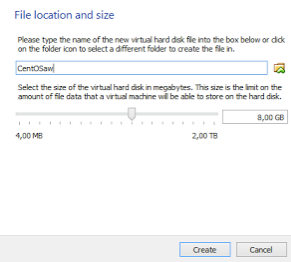
- Langkah pertama klik new, ikuti langkah sesuai gambar dibawah ini, kemudian kita ikuti langkah sesuai beberapa gambar dibawah ini
3. Klik create lalu kita klik storage untuk pengisian ISO CentOS. Untuk mengisi ISO bisa klik tombol DVD pojok pada optical drive, setelah diisi klik ok
4. Lalu klik start untuk memulai running CentOS, VirtualBox akan memulai iso dan Anda akan diminta untuk memilih mode install. Tunggu hingga booting mencapai 100%. Atur pemilihan bahasa, date & time, language support. Pindah ke keyboard dan gunakkan default. Menu installation destination bisa memilih automatically dan juga bisa membuatnya secara manual. Network and Hostname, kemudian klik configure.
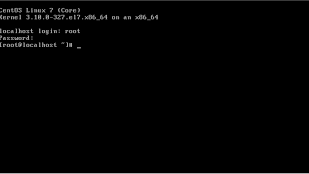
5. Tunggu proses instalasi selesai hingga meminta kita untuk reboot, hingga muncul tampilan centOS.
Senin, 19 Juni 2017
STRUKTUR DIRECTORY LINUX
Tentang struktur-struktur yang ada pada OS LINUX. dalam OS LINUX ada beberapa struktur yang perlu dipahami guna membantu dalam mengaplikasikan OS LINUX . Ini adalah struktur-struktur file pada OS LINUX :
1. /-root
Ini merupakan direktori utama pada sistem operasi Linux, yang mana Root Directory ini membawahi direktori lainnya seperti /home, /etc, dan lain-lain.Semua file dan direktori secara logic berada di dalam root direktori ini walaupun dari lokasi yang berbeda.
2. /bin
Direktori /bin berisikan program binner yang harus ada bila sistem yang dipasang dalam mode single-user. Aplikasi firefoc disimpan di direktori /usr/bin, lalu program penting dan utilitas lainnya seperti shell bash terletak di /bin.Perintah-perintah yang harus ada di directory /bin cat, chgrp, chmod, chown, cp, date, dd, df, dmesg, echo, false, hostname, kill, ln, login, ls, mkdir, mknod, more, mount, mv, ps, pwd, rm, rmdir, sed, sh, stty, su, sync, true, unmount, uname.
3. /boot
Direktori /boot berisikan file-file yang dibutukan oleh sistem untuk melakukan booting. File-file seperti GRUB boot loader dan kernel Linux dan file lain yang diperlukan LILO tersimpan di direktori ini.
4. /cdrom
Merupakan lokasi sementara untuk CD-ROM yang dimasukan ke dalam sistem. Namun, lokasi standar untuk media sementara berada di dalam direktori /media. Direktori ini sebenarnya bukanlah bagian dari FHS (Filesystem Hierarchy Standard), namun kamu tetap bisa menemukannya di Ubuntu.
5. /dev
Merupakan direktori yang berfungsi untuk menyimpan konfigurasi device atau hardware dari sistem, seperti harddisk (hda, sda), terminal (tty) etc.
6. /etc
Merupakan direktori yang berfungsi untuk menyimpan skrip installation pada /etc/rc.d sub direktori dan file-file konfigurasi dari sistem, misalkan konfigurasi service, penjadwalan etc.
7. /home
Direktori Home menyimpan semua direktori home user. Setiap user hanya memiliki hak akses atas direktorinya masing-masing. Untuk bisa menggunakan direktori user lain, kamu harus login dahulu sebagai super user (Root).
8. /lib
Merupakan direktori yang berfungsi untuk menyimpan library dasar dari system termasuk modul driver yang dapat diisi pada sistem boot. Berisi file-file penting yang dibutuhkan oleh file binari dalam direktori /bin dan /sbin. Sedangkan kumpulan file pnenting yang dibutuhkan oleh binari dalam folder /usr/bin terletak pada /usr/lib.
9. /lost+found
Fungsinya adalah untuk menempatkan file yang rusak.Semua partition disk memiliki direktori lost+found.
10. /media
Direktori yang berfungsi untuk mounting removable media seperi drive CD-ROM, floopy disk etc.
11. /mnt
Direktori untuk mounting file sistem sementara.
12. /opt
Merupakan direktori yang berfungsi untuk menyimpan aplikasi tambahan diluar aplikasi bawaan dari linux.Data instal / copy untuk aplikasi opsional.
13. /proc
Merupakan direktori yang berfungsi untuk menyimpan informasi proses sistem dan kernal dari sistem operasi, mencakupi informasi mengenai berbagai aspek sistem Linux.
14. /root
Adalah struktur paling dasar yang harus bisa melakukan boot, perbaikan atau mengembalikan sistem seperti dalam keadaan semula. Dalam struktur paling atas ini harus dibuat sesederhana mungkin dan sebagai direktori home untuk user root aksesnya tak terbatas.
15. /run
File yang berisi tentang system yang valid sampai system melakukan boot selanjutnya.
16. /sbin
Merupakan direktori yang berfungsi untuk menyimpan aplikasi dasar dari linux yang dijalankan oleh super user (root) misalnya mount, shutdown, umount.
17. /srv
Direktori yang dimaksudkan sebagai tempat data dari sebuah layanan yang diberikan oleh sistem. Misal, jika menggunakan server Apache untuk service web, bisa menyimpan file-file website tersebut di sebuah direktori di dalam /srv.
18. /tmp
Tempat untuk menyimpan sementara file-file Linux. Biasanya file yang disimpan dalam directory ini akan terhapus setiap kalu me-restart komputer.
19. /usr
Berisi aplikasi dan file yang digunakan oleh pengguna, sebagai lawan aplikasi dan file yang digunakan oleh sistem. Misalnya, aplikasi non-essensial yang terletak di dalam direktori /usr/bin bukan pada /bin.
20. /var
Merupakan direktori untuk menyimpan informasi pencatatan log sistem, web server, mailbox dan data-data aplikasi.
x
FITUR-FITUR DI DALAM VIRTUALBOX
Pada aplikasi dengan fungsi sejenis VirtualBox lainnya adalah VMware dan Microsoft Virtual PC. Dengan Sistem operasi yang dapat menjalankannya antara lain Linux, Mac OS X, Windows XP, Windows Vista, Windows 7, Windows 8, Solaris, dan OpenSolaris. Untuk menggunakan Virtual Box, berikut akan dijabarkan beberapa fitur/fungsi yang dapat dijalankan di virtualbox ini.
A. Menu "File"
- Virtual Media Manager Tempat mengatur media virtual. Berisi semua media (hardisk, cd/dvd dan iso file
- Import Appliance Untuk mengimport virtual machine, membuat OS virtual, menjadi file berekstensi OVF / OVA.
- Export Appliance Kebalikan dari import, mengambil file backup berekstensi OVF / OVA, untuk dijalankan pada VirtualBox.
- Preference Setting VirtualBox, secara umum. Ada banyak settingan disini, v Exit Keluar dari VirtualBox
B. Menu "Machine"
- Machine – New: Membuat virtual machine yang baru.
- Machine – Add: Menambahkan virtual machine.
- Machine - Setting
- Machine – Clone: Clone atau mengcopy virtual machine sehingga mendapatkan hasil virtual machine yang sama persis dengan aslinya.
- Machine – Remove: Meremove / menghilangkan virtual machine. Jika ini, dipilih akan ada 3 pilihan, yaitu delete all files, remove only atau cancel.
- Machine – Group: Mengelompokkan / membuat group. Agar virtual machine lebih mudah diatur.
- Machine – Start: Mulai menjalankan virtual machine.
- Machine – Pause: Mempause, menghentikan sementara jalannya suatu virtual machine. Jika kembali diklik Machine - Pause, virtual machine akan kembali running.
- Machine – Reset: Merestart virtual machine.
- Machine – Close: Menutup / mematikan virtual machine.
- Machine - Discard save state: Merestart / mereboot virtual machine yang berada dalam posisi save state.
- Machine - Show log: Melihat log / history dari virtual machine.
- Machine - Refresh
- Machine - Show in explorer
- Melihat virtual machine dalam windows explorer
- Machine - Create shortcut on desktop: Membuat shortcut VirtualBox pada desktop.
- Machine - Sort: Mengurutkan virtual machine.
C. Menu “Help”
- Contents (F1): Menu help ini berfungsi untuk menunjukkan konten yang berhubungan dengan software VirtualBox.
- VirtualBox Website: Menu help ini berfungsi untuk menghubungkan Host OS pada website resmi Oracle VM VirtualBox, jika Host OS terhubung pada internet.
- Reset All Warnings: Menu help ini berfungsi untuk melihat warning dari guest OS yang diinstall pada VirtualBox, kemudian me-reset agar semua warning yang muncul hilang.
- Network Operation Manager: Untuk mengatur operasi jaringan pada aplikasi VirtualBox, dengan menghubungkan Host OS dengan internet.
- Check Updates: Menu help ini berfungsi untuk mengecek update software dari Oracle, dengan menghubungkan Host OS dengan internet.
- About VirtualBox: Menu help ini berfungsi untuk melihat spesifikasi dari aplikasi VirtualBox. Jenis, tipe, produsen, dan segala sesuatu tentang aplikasi VirtualBox.
Langganan:
Postingan (Atom)